Par Gaël Amoros ·
Les 3 skills pour monter tes vidéos avec Claude
Les trois outils de ma vidéo MONTAGE, avec leurs liens et les commandes pour les installer. Colle les prompts dans Claude Code, depuis le dossier de ta vidéo. Remplace les éléments entre crochets par tes fichiers.
1.Installer HyperFrames
Installe le plugin HyperFrames pour Claude Code avec `claude plugin marketplace add heygen-com/hyperframes`, puis `claude plugin install hyperframes@hyperframes`. Vérifie aussi les prérequis du README officiel : Node.js 22 ou plus et FFmpeg. Signale ce qui manque. Dis-moi ensuite de redémarrer Claude Code et de lancer /hyperframes:hyperframes.
2.Installer real-sfx
Installe real-sfx depuis https://github.com/Clipwing/skills. Clone le dépôt dans un dossier temporaire avec `git clone https://github.com/Clipwing/skills.git clipwing-skills`, puis copie le dossier complet `clipwing-skills/skills/real-sfx` dans `~/.claude/skills/real-sfx/` (Windows : `%USERPROFILE%\.claude\skills\real-sfx\`). Lis son README et vérifie Python 3.9 ou plus et FFmpeg ; sur Mac, suis sa recommandation ffmpeg-full. Si le skill existe déjà, conserve-le et indique comment le mettre à jour. Dis-moi de redémarrer Claude Code.
3.Donner des oreilles à Claude avec earshot
Installe earshot en suivant https://github.com/Leonxlnx/earshot : vérifie uv et FFmpeg, puis lance `uv tool install "earshot[mcp] @ git+https://github.com/Leonxlnx/earshot"` et `earshot doctor --fetch`. Le téléchargement initial des modèles fait environ 1,1 Go. Ajoute le serveur avec `claude mcp add earshot --scope user -e EARSHOT_THREADS=3 -- earshot mcp`. Copie aussi le dossier complet `skills/earshot` du dépôt dans mon dossier personnel de skills Claude Code, sans écraser une installation existante. Vérifie avec `earshot doctor` et `claude mcp list`, puis indique si je dois redémarrer Claude Code.
4.Animer ta vidéo et poser les bruitages
Avec HyperFrames, prépare une version verticale 1080 × 1920 de [ma-video.mp4]. Garde ma voix et ajoute des titres lisibles et des animations qui illustrent ce que je dis. Prévisualise les passages importants. Avec real-sfx, utilise les vrais sons de [mon-dossier-de-sons] pour les moments qui en ont besoin, en gardant la voix au premier plan. Conserve la liste des sons et leurs licences. Exporte un nouveau MP4 et une piste WAV de bruitages séparée ; garde mon original.
5.Écouter et vérifier le montage
Avec earshot, analyse [mon-montage.mp4] et les bruitages utilisés. Compare les sons candidats avant de choisir, vérifie leur synchronisation avec l’image, les niveaux et les saturations. Compare le mix à la piste voix seule si elle est disponible. Donne les passages à réécouter avec leurs timestamps, corrige les problèmes mesurables et exporte une nouvelle version. Distingue tes mesures des jugements de goût : je validerai le son à l’oreille.
3 min de lecture
Les 3 outils et comment les utiliser
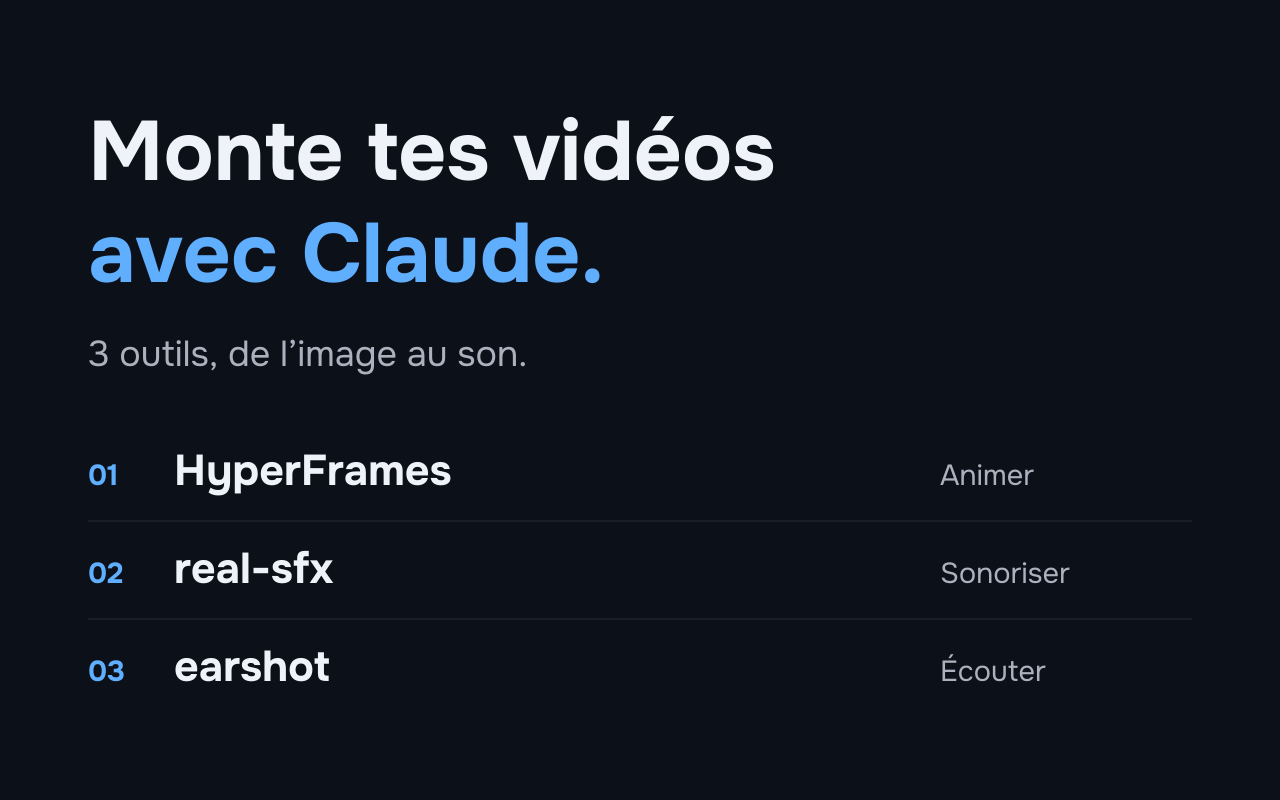
Dans ma vidéo, je montre trois outils qui se complètent : HyperFrames pour l’image, real-sfx pour les bruitages et earshot pour l’écoute. Les liens et les installations sont vérifiés dans leurs documentations officielles au 17 novembre 2026.
HyperFrames : faire bouger les images
HyperFrames transforme une composition HTML, CSS et des animations en vidéo MP4. Claude écrit les titres, les schémas et les mouvements ; HyperFrames les prévisualise et les rend. Tu peux aussi y intégrer ta vidéo tournée et ta voix.
Pour Claude Code, le dépôt recommande son plugin : claude plugin marketplace add heygen-com/hyperframes, puis claude plugin install hyperframes@hyperframes. Après redémarrage, lance /hyperframes:hyperframes. Pour un autre agent compatible avec les skills, le dépôt propose aussi npx hyperframes skills update.
Le rendu local nécessite Node.js 22 ou plus et FFmpeg. Le moteur est sous licence Apache 2.0 et ne facture pas chaque export local. Les options de génération de médias et les services hébergés ont leurs propres conditions.
real-sfx : placer de vrais enregistrements
real-sfx repère les moments à sonoriser dans une vidéo, une liste de repères ou une timeline HyperFrames. Il choisit des sons dans ta bibliothèque et les place précisément, en conservant la musique et la voix.
Son installation consiste à copier le dossier complet skills/real-sfx du dépôt Clipwing dans ton dossier de skills Claude Code. Copier uniquement le fichier SKILL.md ne suffit pas : garde les scripts et les références avec lui. Le premier prompt d’installation donne les chemins pour Mac, Linux et Windows.
Il faut Python 3.9 ou plus et FFmpeg. Le guide recommande ffmpeg-full via Homebrew sur Mac. Pour commencer, le skill propose 78 sons d’interface CC0 ; pour d’autres bruitages, apporte tes propres fichiers avec leurs licences. Le résultat comprend un nouveau MP4, une piste WAV de bruitages séparée et un rapport de placement.
earshot : écouter avant de choisir
Sans analyse audio, un agent peut choisir un fichier d’après son nom sans savoir s’il convient. earshot lui permet de comparer des candidats, repérer des événements sonores et mesurer le niveau et la synchronisation avec l’image.
L’installation recommandée est uv tool install "earshot[mcp] @ git+https://github.com/Leonxlnx/earshot", puis earshot doctor --fetch. Il faut uv et FFmpeg. Le premier téléchargement récupère environ 1,1 Go de modèles ; ensuite, les analyses tournent en local sur le processeur, sans carte graphique.
Pour le rendre accessible dans Claude Code, ajoute son serveur : claude mcp add earshot --scope user -e EARSHOT_THREADS=3 -- earshot mcp. Installe également son skill skills/earshot pour que l’agent sache interpréter les résultats. Le logiciel, le serveur MCP et le skill ont des rôles distincts : le prompt d’installation couvre les trois.
earshot apporte des mesures et des comparaisons, pas une garantie artistique. Il ne juge ni le goût ni les licences et ne comprend pas le contenu parlé comme un outil de transcription. Ses propres auteurs recommandent de distinguer ce qu’il mesure de ce qu’il ne peut pas juger.
Les utiliser sur ta première vidéo
Travaille depuis un dossier avec ta vidéo originale, une piste voix séparée si tu l’as et les sons que tu peux utiliser. Lance les trois prompts d’installation, puis demande une première version courte avec le quatrième. Le cinquième sert à contrôler le résultat.
- Commence par quelques moments à illustrer : un titre, un schéma, une transition.
- Fais placer les sons utiles à ces moments, en gardant ta voix intelligible.
- Demande les mesures et les timestamps des passages à réécouter.
- Écoute le MP4 final toi-même avant de le publier et conserve tes originaux.
Les outils sont disponibles gratuitement pour ce parcours local, mais ils ne rendent pas l’accès à Claude Code gratuit. Une musique payante, un service de génération ou un rendu cloud peut aussi avoir son propre coût.
Sources : HyperFrames · real-sfx · earshot
Questions fréquentes
Ça t’a servi ? Partage-la

Reçois la prochaine ressource
Chaque nouvelle ressource tirée de mes vidéos, avec la méthode pour t’en servir, directement dans ta boîte mail.
Gratuit, désinscription en un clic.